


TOTP Authenticator
4,116.00 Rezensionen
App-Details
- Version
- 2.2.9-googleplay
- Aktualisiert am
- Lizenz
- Free
- Downloads
- 100.000+
- Entwickler
- Sparrow Code
- Kategorien
- Tools
- Plattform
- Android
Screenshots
 Analyse von AppCompare
Wer zum ersten Mal eine App für die Zwei-Faktor-Anmeldung öffnet, möchte meistens keine lange technische Erklärung, sondern schnell wieder in sein Konto kommen. Genau dort setzt TOTP Authenticator an. Die kostenlose Android-App von Sparrow Code erzeugt zeitbasierte sechsstellige Codes für Websites und andere Dienste, die TOTP als zweiten Anmeldeschritt verwenden. In meinem Test wirkt sie vor allem deshalb angenehm, weil sie eine klar umrissene Aufgabe erledigt: Code anzeigen, Code ablesen, Anmeldung abschließen.
Die App gehört in die Kategorie der Werkzeuge und richtet sich an Menschen, die ihre SMS-Codes durch eine Authentifizierungs-App ersetzen oder zusätzlich eine solche Möglichkeit nutzen möchten. Sie ist für Geräte ab Android 8.0 verfügbar, trägt die Altersfreigabe USK ab 0 Jahren und wird kostenlos angeboten. Wer sich für die Anwendung interessiert, sollte allerdings wissen, dass Google Play auch In-App-Käufe zwischen 4,99 € und 79,99 € ausweist. Für den eigentlichen Einstieg ist das zunächst kein Hindernis, aber die Kaufhinweise können je nach angezeigtem Funktionsumfang eine Rolle spielen.
Was mich beim ersten Öffnen erwartet hat
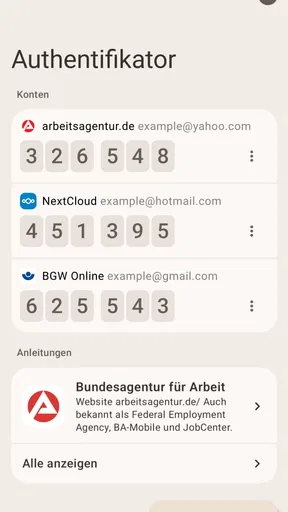
Mein erster Eindruck war nicht der einer überladenen Sicherheitszentrale, sondern der eines kleinen, zweckmäßigen Werkzeugs. Das ist bei einer TOTP-App ein Vorteil: Während einer Anmeldung will ich nicht durch Nachrichten, Empfehlungen oder komplizierte Menüs suchen. Ich brauche den passenden Eintrag und den aktuellen Code. Die Oberfläche ist deshalb weniger für ausgedehntes Stöbern gedacht als für kurze, wiederkehrende Handgriffe.
Das Grundprinzip ist schnell erklärt. Ein Online-Konto stellt bei der Einrichtung der Zwei-Faktor-Authentifizierung einen geheimen Schlüssel bereit. TOTP Authenticator verwendet diesen Schlüssel, um regelmäßig einen neuen sechsstelligen Zahlencode zu berechnen. Beim Anmelden trage ich diesen Code zusätzlich zu meinem Passwort ein. Der Code wird nicht als SMS zugestellt, sondern direkt in der App erzeugt. Das ist besonders praktisch, wenn ich gerade keinen zuverlässigen Mobilfunkempfang habe oder SMS als Sicherheitsweg vermeiden möchte.
Wichtig ist die Unterscheidung zwischen einem einmaligen Einrichtungsschlüssel und dem späteren Zahlencode. Der QR-Code oder manuelle Schlüssel, den eine Website anzeigt, wird nur zum Verknüpfen des Kontos benötigt. Danach sehe ich in der App die wechselnden Codes. Wer diese beiden Schritte verwechselt, glaubt leicht, die Anwendung funktioniere nicht, obwohl nur der falsche Wert eingegeben wurde.
Die aktuelle Ausgabe trägt die Versionsbezeichnung 2.2.9-googleplay. Im Google-Play-Eintrag kommt die App auf eine durchschnittliche Bewertung von 4,1 bei rund 2,1 Tausend Bewertungen und wurde über 100 Tausend Mal installiert. Diese Zahlen machen sie nicht automatisch zur besten Wahl, zeigen aber, dass sie nicht nur für einen einzelnen Spezialfall gedacht ist. Die Entwicklung durch Sparrow Code ist klar auf einen alltäglichen Authentifizierungsablauf ausgerichtet.
Für wen die Anwendung gut passt
Ich würde sie vor allem Personen empfehlen, die mehrere normale Online-Konten mit TOTP schützen möchten und dafür eine einfache, separate App suchen. Das gilt etwa für E-Mail, soziale Netzwerke, Cloud-Dienste oder Arbeitskonten, sofern der jeweilige Anbieter eine Authentifizierungs-App unterstützt. Auch wer bisher nur SMS-Codes kennt, kann mit diesem Ansatz einen überschaubaren nächsten Schritt machen.
Lesenswert, bevor du dich entscheidest

Waze macht den Verkehr zur Gemeinschaftssache – doch Ausweichrouten belasten die Nachbarschaft

Google Play Bücher macht Lesen bequem, aber selten gemeinschaftlich

Zu Facebook wechseln: Was Gruppen, Veranstaltungen und Kontakte wirklich ändern

Ludo King® macht aus einer schnellen Würfelrunde eine Verabredung

Messenger: Wie Meta soziale Nähe in mobile Macht verwandelt

Canva im Alltag: Wann sich die Kreativ-App wirklich lohnt
Weniger passend ist sie für Menschen, die ihre gesamte digitale Identität in einem umfassenden Passwortmanager verwalten möchten. Viele Passwortmanager verbinden Kennwortspeicher und TOTP-Codes in einem einzigen Ablauf. Das kann bequemer sein, weil Login und zweiter Faktor an einem Ort liegen. Der Nachteil besteht darin, dass ein Verlust oder eine Kompromittierung dieses zentralen Tresors mehr Bereiche gleichzeitig betrifft. TOTP Authenticator trennt den Codegenerator vom Passwortspeicher und kann dadurch für Nutzer interessant sein, die bewusst eine Aufteilung bevorzugen.
Die Einrichtung ohne unnötige Unsicherheit
Nach der Installation würde ich nicht sofort alle Konten umstellen. Für den ersten Versuch eignet sich ein Konto, bei dem ich noch angemeldet bin und dessen Wiederherstellungsoptionen ich kenne. So kann ich den Ablauf in Ruhe testen, ohne mich ausgerechnet während der Einrichtung auszusperren. Dieser kleine Vorbereitungsschritt ist wichtiger als die App selbst, denn ein TOTP-Code hilft nur, wenn der geheime Einrichtungsschlüssel und die Notfallmethoden sorgfältig behandelt werden.
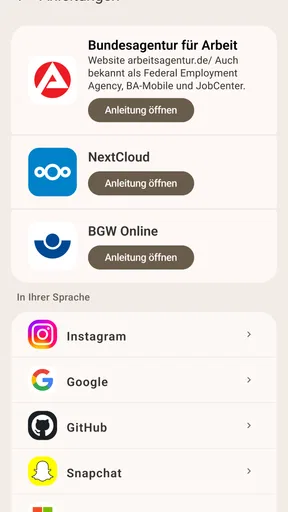
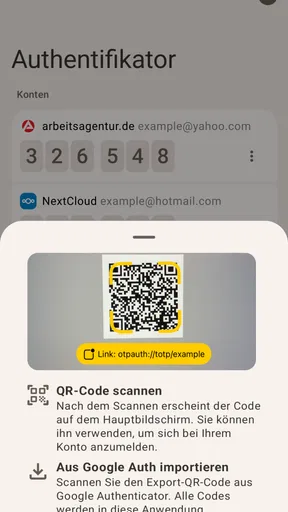
Auf der Website des jeweiligen Dienstes öffne ich die Sicherheitseinstellungen und suche nach einem Bereich wie Zwei-Faktor-Authentifizierung, Anmeldebestätigung oder Authentifizierungs-App. Der genaue Menüname unterscheidet sich von Dienst zu Dienst. Dort lasse ich mir den QR-Code anzeigen. In TOTP Authenticator wähle ich anschließend die Funktion zum Hinzufügen eines Kontos und scanne den Code, sofern die App diesen Weg anbietet. Sollte das Scannen nicht möglich sein, ist der manuelle Schlüssel die wichtige Ausweichmöglichkeit.
Beim manuellen Übertragen muss ich besonders langsam arbeiten. Ein einzelner vertauschter Buchstabe oder eine übersehene Ziffer führt dazu, dass die erzeugten Codes nicht akzeptiert werden. Ich kopiere den Schlüssel deshalb nicht in Notizen oder einen Chat, wenn es sich vermeiden lässt. Der Schlüssel ist kein gewöhnlicher Name, sondern der Ausgangspunkt für alle späteren Codes. Wer ihn weitergibt, ermöglicht einer anderen Person unter Umständen, dieselben TOTP-Codes zu erzeugen.
Nach dem Hinzufügen erscheint der Dienst als eigener Eintrag. Ich öffne ihn und übernehme den gerade angezeigten sechsstelligen Code in das Bestätigungsfeld der Website. Dabei sollte ich nicht erst kurz vor Ablauf anfangen zu tippen. Ein Code kann während der Eingabe wechseln. Das bedeutet nicht zwingend, dass etwas kaputt ist; ich warte dann einfach auf den nächsten vollständigen Code und trage ihn zügig ein.
Ein nützlicher, aber oft übersehener Schritt ist die sofortige Prüfung der Wiederherstellung. Viele Dienste zeigen nach dem Aktivieren sogenannte Backup- oder Wiederherstellungscodes an. Ich speichere sie nicht als Screenshot in einer automatisch synchronisierten Fotobibliothek, sondern verwahre sie an einem Ort, den ich im Notfall erreichen kann. TOTP Authenticator erzeugt diese Notfallcodes nicht für den Dienst; sie gehören zum jeweiligen Online-Konto. Diese Trennung sollte ich im Kopf behalten.
Der erste erfolgreiche Anmeldevorgang
Der wichtigste Erfolg ist nicht das bloße Hinzufügen eines Kontos, sondern eine vollständige Anmeldung mit dem neuen Code. Ich öffne dafür ein zweites Fenster oder wechsle zwischen Website und App. Auf der Website gebe ich zuerst Benutzername und Passwort ein. Sobald der Dienst nach dem zweiten Faktor fragt, öffne ich TOTP Authenticator, suche den passenden Eintrag und lese den aktuellen Code ab. Danach kehre ich zur Anmeldung zurück und bestätige ihn.
Dieses Wechseln zwischen zwei Anwendungen ist der Alltag bei einer separaten Authentifizierungs-App. Auf einem Smartphone mit kleinem Bildschirm kann es etwas umständlich sein, besonders wenn die Login-Seite nach dem Zurückkehren neu lädt. Ich halte deshalb die Zugangsdaten bereit und vermeide es, den Code mehrfach zu kopieren oder lange zu warten. Der Ablauf wird nach einigen Wiederholungen vertrauter, bleibt aber ein bewusster zusätzlicher Schritt.
Wenn der Dienst den Code akzeptiert, ist die Einrichtung gelungen. Ich würde danach nicht sofort den Eintrag löschen oder die App neu installieren, nur weil die erste Anmeldung einige Sekunden gedauert hat. Erst wenn derselbe Code wiederholt abgelehnt wird, lohnt sich eine systematische Prüfung. Häufige Ursachen sind eine falsch übertragene Einrichtung, eine falsche Gerätezeit oder ein Code, der während des Ablaufs bereits gewechselt hat.
Die Gerätezeit ist dabei ein besonders wichtiger Punkt. Zeitbasierte Codes hängen davon ab, dass Smartphone und Server ungefähr dieselbe Uhrzeit verwenden. Wenn die Uhr des Telefons deutlich falsch geht, können korrekte Schlüssel trotzdem zu abgelehnten Codes führen. Ich prüfe daher zuerst die automatische Datums- und Zeiteinstellung des Android-Geräts, bevor ich das Konto erneut einrichte. Das ist ein konkreter Vorteil einer geordneten Fehlersuche: Ich muss nicht sofort an einen Fehler in TOTP Authenticator denken.
Typische Verwirrung im Alltag
Die häufigste Verwechslung ist für mich die Frage, wann welcher Code gebraucht wird. Ein TOTP-Code ist normalerweise nicht das Passwort und ersetzt auch nicht den Benutzernamen. Er kommt erst dann zum Einsatz, wenn der Dienst nach dem zusätzlichen Sicherheitsfaktor fragt. Wer ihn schon im Passwortfeld einträgt, erhält verständlicherweise eine Fehlermeldung.
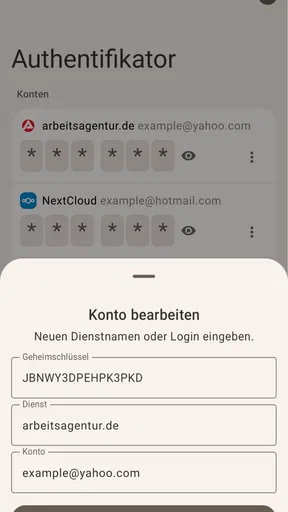
Ebenso wichtig ist die Auswahl des richtigen Kontos in der App. Sobald mehrere Einträge ähnlich heißen, kann ein ungenauer Name zu falschen Eingaben führen. Ich benenne Konten deshalb möglichst eindeutig, etwa mit Dienst und verwendeter Adresse, sofern die App diese Bearbeitung zulässt. Das ist kein spektakuläres Extra, spart aber später Zeit und senkt das Risiko, den Code eines anderen Kontos zu verwenden.
Ein weiterer Stolperstein entsteht beim Wechsel auf ein neues Smartphone. Der TOTP-Schlüssel liegt nicht automatisch auf jedem neuen Gerät, nur weil ich dieselbe Google-Adresse verwende. Vor einem Gerätewechsel sollte ich die vom jeweiligen Dienst angebotene Übertragung oder erneute Einrichtung prüfen und die Wiederherstellungscodes griffbereit halten. Wer das alte Telefon bereits zurücksetzt, bevor der neue Zugang getestet wurde, kann sich unnötig aussperren.
Auch ein beschädigtes oder verlorenes Gerät zeigt die Grenze dieser Art von App. Der Codegenerator ist praktisch, aber er ist nur ein Teil des gesamten Sicherheitsplans. Ich brauche für wichtige Konten mindestens eine alternative Wiederherstellungsmöglichkeit. Bei besonders kritischen Arbeits- oder Finanzkonten würde ich die Umstellung nie durchführen, ohne vorher zu wissen, wie der Anbieter einen verlorenen zweiten Faktor zurücksetzt.
Dass die Anwendung kostenlos erhältlich ist, macht den Einstieg leicht. Gleichzeitig sollte ich vor einer möglichen kostenpflichtigen Funktion genau prüfen, welchen konkreten Mehrwert sie für meinen eigenen Ablauf bietet. Die im Google-Play-Eintrag genannten In-App-Käufe reichen von 4,99 € bis 79,99 €. Für jemanden, der nur einige TOTP-Einträge verwalten möchte, ist ein Kauf nicht automatisch nötig. Wer zusätzliche Komfortfunktionen erwartet, sollte die Beschreibung im jeweiligen Store-Bereich aufmerksam lesen, statt allein vom kostenlosen Download auf den gesamten Funktionsumfang zu schließen.
Praktische Arbeitsweisen für mehrere Konten
Bei zwei oder drei Konten bleibt die Nutzung sehr übersichtlich. Mit wachsender Zahl wird die Ordnung wichtiger als die reine Codeanzeige. Ich würde neue Einträge sofort verständlich benennen und nach jeder Einrichtung eine erfolgreiche Anmeldung durchführen. So entdecke ich einen Übertragungsfehler direkt und nicht erst Wochen später, wenn ich dringend auf den Dienst zugreifen muss.
Für einen gemeinsamen Haushalt ist Vorsicht angebracht. Ein TOTP-Eintrag sollte nicht einfach auf mehreren Geräten eingerichtet werden, ohne zu klären, wer Zugriff darauf hat. Wenn mehrere vertrauenswürdige Personen ein Konto verwalten, kann die gemeinsame Einrichtung sinnvoll sein; bei privaten Konten erhöht eine unbedachte Weitergabe des geheimen Schlüssels jedoch das Risiko. Die App macht aus einer geheimen Kontoverknüpfung keinen automatisch geteilten Familienzugang.
Ich würde außerdem vermeiden, die Codes als dauerhafte Notiz abzuschreiben. Der aktuelle Zahlencode ist nur kurzfristig brauchbar. Entscheidend ist der geheime Schlüssel, der beim Einrichten verwendet wurde. Eine Liste alter sechsstelliger Codes hilft später nicht weiter, während eine ungeschützte Kopie des Schlüssels sicherheitsrelevant sein kann. Diese Unterscheidung ist einer der wichtigsten praktischen Punkte bei der Nutzung.
Für Reisen kann eine Authentifizierungs-App besonders angenehm sein, weil die Codeerzeugung nicht davon abhängt, dass eine SMS ankommt. Das bedeutet aber nicht, dass keinerlei Vorbereitung nötig ist. Ich teste den Zugang vor der Abreise, nehme die Wiederherstellungsinformationen sicher mit und verlasse mich bei einem wichtigen Konto nicht auf nur ein einziges Gerät. Die App reduziert eine Abhängigkeit vom Mobilfunknetz, ersetzt aber keine Notfallplanung.
Wie sie sich gegen andere Wege schlägt
Im Vergleich zu SMS-Codes gefällt mir der TOTP-Ansatz, weil der Code direkt auf dem Telefon erzeugt wird und nicht erst über das Mobilfunknetz eintreffen muss. Das macht den Ablauf unabhängiger von Empfang und Zustellung. SMS kann für Einsteiger trotzdem leichter wirken, weil keine zusätzliche App geöffnet werden muss. Wer bereits häufig mit TOTP arbeitet, wird die kurze Verzögerung durch das App-Wechseln wahrscheinlich akzeptieren; wer nur ein einziges Konto schützen möchte, empfindet sie möglicherweise als unnötigen Umweg.
Gegenüber einem integrierten Passwortmanager ist TOTP Authenticator übersichtlicher, wenn ich Passwörter und zweite Faktoren bewusst getrennt halten will. Ein Passwortmanager kann beim täglichen Einloggen schneller sein, weil er mehrere Schritte bündelt. Dafür entsteht dort ein zentraler Speicherpunkt. Meine Entscheidung hängt deshalb nicht nur von der Bedienung, sondern auch vom gewünschten Sicherheitsmodell ab.
Hardware-Sicherheitsschlüssel sind für manche Konten eine noch andere Alternative. Sie können einen sehr direkten Anmeldevorgang bieten und sind gegen bestimmte Phishing-Situationen stark, müssen aber separat gekauft und mitgeführt werden. TOTP Authenticator ist deutlich zugänglicher, weil ein kompatibles Android-Gerät genügt. Für besonders schützenswerte Konten würde ich trotzdem prüfen, ob der Anbieter zusätzlich einen Hardware-Schlüssel unterstützt.
Die Anwendung ist daher kein vollständiger Ersatz für jede Form der Mehrfaktor-Authentifizierung. Sie ist eine praktische Lösung für Dienste, die TOTP anbieten, und besonders sinnvoll, wenn ich eine einfache, eigenständige Codequelle möchte. Unterstützt ein Konto ausschließlich Passkeys, Hardware-Schlüssel oder SMS, kann ich mit dieser App allein nichts ausrichten. Diese Abhängigkeit vom jeweiligen Dienst ist eine echte Grenze und sollte vor der Einrichtung bekannt sein.
Mein Fazit für den ersten Schritt
Ich finde TOTP Authenticator gelungen, wenn ich eine unkomplizierte Android-App für zeitbasierte Anmeldecodes suche und den zusätzlichen Schritt zwischen Login und Codeanzeige akzeptiere. Der Weg zum ersten Erfolg ist klar: ein geeignetes Konto auswählen, den QR-Code oder den geheimen Schlüssel sorgfältig übernehmen, den ersten Code bestätigen und anschließend die Wiederherstellung sichern. Wer diese Reihenfolge einhält, muss sich nicht von der zunächst etwas technischen Einrichtung abschrecken lassen.
Besonders überzeugt mich die Konzentration auf eine konkrete Aufgabe. Die App versucht nicht, aus dem Authentifizierungsprozess ein großes Verwaltungssystem zu machen. Gleichzeitig sollte ich die Grenzen ernst nehmen: Die Sicherheit hängt auch von der Gerätezeit, dem Schutz des geheimen Schlüssels, einem möglichen Smartphone-Verlust und den Wiederherstellungsoptionen des jeweiligen Dienstes ab. Ein kostenloser Download nimmt mir diese Verantwortung nicht ab.
Für Einsteiger empfehle ich, mit einem unkritischen Konto zu beginnen und die vollständige Anmeldung sofort zu testen. Danach kann ich weitere Dienste hinzufügen und die Einträge sauber benennen. Wer eine gemeinsame Passwort- und Codeverwaltung, automatische Login-Abläufe oder eine Lösung für nicht-TOTP-fähige Konten erwartet, ist mit einer anderen Kategorie von Werkzeug möglicherweise besser bedient.
Unter dem Strich ist TOTP Authenticator für mich eine vernünftige Wahl für den schrittweisen Einstieg in die appbasierte Zwei-Faktor-Anmeldung. Die Bewertung von 4,1 bei rund 2,1 Tausend Stimmen passt zu meinem Eindruck einer nützlichen, aber nicht für jeden Bedarf vollständigen Lösung. Wenn mein bevorzugter Dienst TOTP unterstützt und ich die Wiederherstellung bewusst vorbereite, bekomme ich ein handliches Werkzeug, das den täglichen Anmeldevorgang sicherer und unabhängiger von SMS machen kann.
Vorteile
- Schnelle Einrichtung per QR-Code oder manuellem Schlüssel
- Unterstützt mehrere Konten und gängige TOTP-Dienste
- Codes funktionieren auch ohne Internetverbindung
- Übersichtliche Oberfläche erleichtert den täglichen Zugriff
- Sicherung und Wiederherstellung der Konten sind möglich
Nachteile
- Geräteverlust kann ohne Backup den Zugriff auf Konten erschweren
- Nicht jeder Dienst unterstützt den direkten Import von Konten
- Cloud-Synchronisierung kann je nach Version eingeschränkt sein
- Zusätzlicher Schutz per App-Sperre muss eventuell aktiviert werden
- Bei vielen Konten kann die Übersicht schnell unübersichtlich werden
Häufig gestellte Fragen zu TOTP Authenticator
Was ist TOTP Authenticator und wofür wird die App verwendet?
TOTP Authenticator ist eine App zur Erzeugung zeitbasierter Einmalpasswörter (TOTP). Diese sechsstelligen Codes werden zusätzlich zu Ihrem normalen Passwort bei der Anmeldung verwendet und erhöhen dadurch die Sicherheit Ihrer Konten. Die App kann beispielsweise für Google, Microsoft, soziale Netzwerke, Cloud-Dienste, Shops und viele andere Plattformen eingesetzt werden, sofern diese eine Authentifizierung per TOTP unterstützen.
Wie richte ich ein Konto in TOTP Authenticator ein?
Nach der Installation fügen Sie ein neues Konto hinzu, indem Sie den QR-Code aus den Sicherheitseinstellungen des jeweiligen Online-Dienstes scannen. Alternativ lässt sich der vom Anbieter angezeigte Einrichtungsschlüssel manuell eingeben. Anschließend zeigt TOTP Authenticator regelmäßig wechselnde Sicherheitscodes an. Zur Aktivierung müssen Sie meist einen aktuellen Code auf der Website eingeben und die Einrichtung bestätigen.
Was passiert, wenn ich mein Smartphone verliere oder die App lösche?
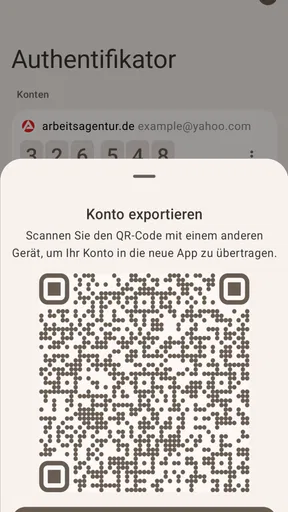
Der Zugriff auf Ihre TOTP-Codes kann verloren gehen, wenn das Smartphone beschädigt wird, verloren geht oder die App ohne vorhandene Sicherung gelöscht wird. Deshalb sollten Sie beim Einrichten eines Dienstes immer dessen Wiederherstellungscodes sicher aufbewahren. Falls TOTP Authenticator eine Export-, Backup- oder Synchronisierungsfunktion anbietet, sollten Sie diese vorab prüfen und nur vertrauenswürdige, gut geschützte Speicherorte verwenden.
Ist TOTP Authenticator sicher und benötigt die App eine Internetverbindung?
TOTP-Codes werden normalerweise direkt auf dem Gerät anhand eines geheimen Schlüssels und der aktuellen Uhrzeit berechnet. Für die reine Code-Erzeugung ist daher in der Regel keine aktive Internetverbindung erforderlich. Entscheidend ist jedoch, wie die App Geheimnisse speichert, ob Backups verschlüsselt sind und welche Berechtigungen sie verlangt. Laden Sie die Anwendung ausschließlich aus offiziellen Quellen herunter und schützen Sie Ihr Gerät mit einer sicheren Bildschirmsperre.
Welche Einschränkungen und Kosten sollte ich vor dem Download beachten?
Vor dem Download sollten Sie prüfen, ob die gewünschte Version für Ihr Android- oder iOS-Gerät verfügbar ist und welche Funktionen kostenlos enthalten sind. Je nach Anbieter können Werbung, In-App-Käufe oder kostenpflichtige Zusatzfunktionen wie Cloud-Synchronisierung, mehrere Geräte oder erweiterte Backup-Optionen vorhanden sein. Außerdem unterstützt nicht jeder Dienst TOTP. Informieren Sie sich daher über Datenschutz, Berechtigungen und Exportmöglichkeiten, bevor Sie Ihre Konten übertragen.


